Markdownで記事を書けるブログをNext.jsで作った話
2024-12-24
2024-12-26 Next.jsのSSGモードに関する誤った記述を修正しました。
概要
この『しゃべる葦原』というブログサイトを作る手順を振り返りながら、学んだことや気になったことをまとめてみようと思っています。
「ここ、いまだによくわからんなぁ」とか、「この実装は冗長だなぁ」とかいう気持ちをアウトプットするつもり。
ブログを作ろうと思った経緯
ISUCONの参加記を書きたかったからの一言に尽きます。
ISUCON14の中で、たくさん学び、たくさん感情が動きました。
「なんだかんだ楽しかったなぁ。来年も参加したいな。」などとぼんやり思っていたら、あっという間にISUCON14は一週間前の出来事に。
このままでは、いま感じているこの感情たちも色褪せてしまう。きっといつか忘れてしまう。危機感を覚えた私は参加記を残すことに決めます。
じゃあ、どこに参加記を残そうか。そうだ、ブログを作ろう!
そうしてこのブログが誕生しました。
1. 何を使ってブログを作るか?
最初にやったのは 「どうやってブログを作るか?」 を考えることです。
あーだこーだ考えた結果、結局Next+Markdownという形に落ち着きました。採択理由は、私の所属しているサークルのサイトでも採用されている形式で、なじみがあったためです。
開発方法を調べている中で、Astroというものを知ったので、少しまとめておきます。
Astroってなんだ?

Astro とは、 SSG(Static Site Generator) のフレームワークの1つで、非常に高速であることが特徴らしいです。
その高速性は MPA(Multi Page Application) を採用していて、ビルド時に生成されるファイルにJavaScriptが含まれていないことが所以らしい。
MPA(Multi Page Application)というのは簡単に言うと、ページごとにhtmlファイルがあるアプリケーションのことです。 このブログで例えるならば、ホーム画面用のhtml、aboutページ用のhtml、記事ページ用のhtmlがそれぞれある感じ。
MPAは膨大なJavaScriptを読み込む必要がないので、サイトが高速になります。ですが、素朴にページ遷移を行うためにページ移動は少し遅くなります。
Astroのその他メリット
確かに高速であることも大きなメリットですが、私個人としてはそれ以上に心惹かれる要素がAstroにはありました。
それはmarkdownの扱いがとてもカンタンそうだったことです。軽く調べただけですが、『初めてのMarkdownによるブログ記事 | Docs』とかを見ると、すごくラクそう!
初めてのMarkdownによるブログ記事
「初めてのAstroブログ」チュートリアル - Markdownページをサイトに追加する

なぜAstroを選ばなかったのか
ここまでの記述を見ると、このブログで実現したいことはすべてAstroで実現できそうです。
それなのに、なぜNextの方を採用したかというと、そちらの方がなれているからです。
精神的向上心のない発言ですが、どうか許して…
そもそもこのブログを作る目的は 『感情が薄れる前にISUCON参加記を書く』 なので、.astroを新しく学んで導入するよりも、慣れているJSXの書き方でやったほうが素早くできるのではないかと考えたのです。
じゃあ、実際に素早く開発できたの? と言われると、ちょっと…

「よし、ブログを作ろう」と思い至ってリポジトリを作ってプロジェクトを始めたのが12月12日。ブログ公開と同時にISUCON参加記も上げたので、公開日が12月16日。最低限の機能をつけるのに4日かかっています。
Nextだからこの日数なのでしょうか。Astroだったらもっと時間がかかっていたでしょうか。いいやそんなことはない。(反語)
NextでMarkdownを扱うにはファイルを取得するロジックや、remarkなどの導入が必要で、このあたりで少し苦戦しました。Astroでやればスキップできた工程です。
結局苦戦するなら、Astroでよかったかなぁ… と思ったりして。
2. Nextプロジェクトの作成
Next.jsのドキュメントとかを参考に、プロジェクトを作成しました。
コマンド1つで自動セットアップ!
npx create-next-app@latest
このコマンドを打つと、さっそく質問攻めに遭うことに。
? What is your project named?
名前…my-blogとかでいいや。
? Would you like to use TypeScript? › No / Yes
TypeScriptかぁ。使うかも。Yseっと。
? Would you like to use ESLint? › No / Yes
ESLint… サークルのpublic-website開発に参加させてもらったときにたくさんお世話になった記憶があります。とりあえずYes。
? Would you like to use Tailwind CSS? › No / Yes
Tailwind CSSってなんだ?
私の今までの開発の中ではCSS Modulesを使うことがほとんどだったので、知らない子が出てきて困惑しました。調べた結果をちょっとまとめてみます。
Tailwind CSSとは
Taliwind CSSはCSSフレームワークの1つ。ユーティリティクラスと呼ばれるものをクラスの中に書くことで手軽にCSSを当てることができるようです。自由度が高く、CSSを書く必要がないという事で重宝する人もいるとか。
調べてたら、Tailwind CSSを論理的に激推しする記事と、それに対してModule CSSもありじゃない?と反駁する記事がありました。興味深い記事だったので、是非読んでみてほしい。
Tailwind CSSは慣れるのに時間を食いそうな予感。Astroを使わなかったのと同様の理由で導入はしませんでした。
? Would you like your code inside a `src/` directory? › No / Yes
/srcにまとまってた方が嬉しいのでYes。
? Would you like to use App Router? (recommended) › No / Yes
App Routerって何だ? なんかおすすめらしいです。
ちょっと調べてみたのですが、これがやけに複雑で…
デフォルトの選択肢がYesなのでYesにしちゃいましたが、導入の必要はなかったかもしれないなと感じています。手に余るものを入れてしまったという印象。
Introduction | Next.js
Welcome to the Next.js Documentation.
? Would you like to use Turbopack for `next dev`? › No / Yes
Turbopackとは
Turbopackというのは、Webpackに代わるバンドラーらしいです。
TypeScriptやJavaScriptが最適化されていて、起動が早いらしい。
とりあえずYesにしておきました。
? Would you like to customize the import alias (`@/*` by default)? › No / Yes
デフォルトのインポートエイリアスを変えたいかと聞かれました。
インポートエイリアスとは
関数やコンポーネントを他のファイルから引っ張ってきたいときに
import Card from "../../components/Card"
みたいに書いたりしますが、ファイル分割をたくさんすることで、相対パスを書くのが面倒になったりします。
インポートエイリアスでは、@/をルートディレクトリとすることで、楽にパスを書ける機能のことです。
import Card from "@/src/app/component/Card"
みたいな感じ。
インポートエイリアスは変えないのでNoとします。
以上でNextのプロジェクトの作成が完了しました!
npm run dev
で起動できますよ!
3. Markdownファイルのリスト取得
最低限ブログとして動くためには、Markdownファイルをどこかしらのディレクトリに入れておいて、それを読み込むという事が必要になります。
ひとまずは、「記事一覧ページ」のための記事の情報配列を得る関数の完成を目指してみます。
まだファイルの場所の整理などはしていませんが、とりあえず記事の取得に関する関数は/src/lib/posts.tsに書くこととします。
記事の全件取得をする関数
まず、現時点でこのサイトで動いているものを載せておきます。
import fs from 'fs/promises'; //fsモジュール(非同期版)
import path from 'path'; //pathをつかさどる
import matter from 'gray-matter';

//メタデータの型
interface FrontMatter {
  title: string;
  date: string;
  description: string;
}

//記事の型
interface Post {
  frontMatter: FrontMatter;
  slug: string;
  content: string;
}

//起動時にルートディレクトリを得て、ルート直下のpostsディレクトリパスにする
const postDirectory = path.join(process.cwd(), 'posts');

// 全記事のデータを取得
export const getAllPosts = async (): Promise<Post[]> => {
  try {
    // ディレクトリ内のファイルを非同期で読み取る
    const files = await fs.readdir(postDirectory);

    // 各ファイルの内容を処理
    const posts: Post[] = await Promise.all(
      files.map(async (fileName) => {
        const slug = fileName.replace(/\.md$/, '');//.mdを消して名前だけにする(slug)
        const filePath = path.join(postDirectory, fileName);//読み取るファイルの位置を特定
        const fileContent = await fs.readFile(filePath, 'utf-8'); // 非同期読み込み
        const { data, content } = matter(fileContent);//メタデータと本文を抽出

        //returnの内容がpostsに入れられていく
        return {
          frontMatter: data as FrontMatter,
          slug,
          content,
        };
      })
    );

    //日付順にソート
    const sortedPosts = posts.sort((postA, postB) =>
      new Date(postA.frontMatter.date) > new Date(postB.frontMatter.date) ? -1 : 1
    );

    return sortedPosts;//ソートした記事の配列を返す。
  } catch (error) {
    console.error('Error reading posts:', error);
    return []; // エラー時は空の配列を返す
  }
};
この関数を作った中で学んだことを書き連ねてみます。
- fsモジュール
- gray-matter
あれ、思ったより少ないな…
fsモジュール
ファイルの読み取りにはfsというモジュール(関連する機能をひとまとめにしたやつ)を使います。
fsはFile systemの略で、Node.jsの標準モジュールです。
Node.jsの公式ドキュメント やネットに転がっている記事が大変参考になりました。
File system | Node.js v24.0.1 Documentation
まずはインポートから。
import fs from 'fs/promises';
getAllPosts関数の中でfsモジュールが使われているのは
// ディレクトリ内のファイルを非同期で読み取る
const files = await fs.readdir(postDirectory);
…
(中略)
…
const fileContent = await fs.readFile(filePath, 'utf-8'); // 非同期読み込み
の部分ですね。
公式ドキュメント等ではコールバック関数でエラーハンドリングを行っていますが、いちいち書くのは面倒なので、
try{
    //記事取得
} catch(error){
    //エラーハンドリング
}
の形でまとめています。
以下にはこのプロジェクト内で使っている者のみ紹介しますが、ファイルに対する一通りの操作は実現できるようなので、是非Node.jsの公式ドキュメントを覗いてみて下さい。
readdir関数
ディレクトリの中身を覗く関数です。fs.readdir(path[, options], callback)の形で使用します。
今回の実装では、
const postDirectory = path.join(process.cwd(), 'posts');
で取得した、記事のMarkdownファイルを入れるディレクトリの絶対パスを渡しています。
process.cwd()では、そのスクリプトが実行された時のディレクトリを返します。これは、プロジェクトのルートになります。
よって、パスを文字列のように操作できるpathモジュールを利用して、process.cwd()の後ろに/postsをくっつけてやると、記事を入れてるディレクトリの絶対パスが得られるというわけです。
試しに、
console.log(files);
というコードを関数のどこかに入れ込んでみましょう。
[ 'ISUCON14.md', 'about-this-blog-v1_0_0.md' ]
私の場合、このようなログが表示されました。
私の書いた記事のMarkdownファイルが配列として返ってきているのが確認できましたね。
readFile関数
ファイルの中身を読み取る関数です。fs.readFile(path[, options], callback)の形で使用します。
今回の実装では、先ほどのreaddirを使って読み取ったファイルの名前たち一つ一つに対して、fileNameという変数に入れてから、
//読み取るファイルの位置を特定
const filePath = path.join(postDirectory, fileName);
として、中身を読みたいファイルへのパスを特定し、
const fileContent = await fs.readFile(filePath, 'utf-8'); // 非同期読み込み
で読み取っています。
gray-matter
gray-matter は、ファイルのフロントマター(メタデータ)を解析するためのパッケージです.
gray-matterの公式ドキュメントが非常にわかりやすいので,引用させていただきます.
GitHub - jonschlinkert/gray-matter: Smarter YAML front matter parser, used by metalsmith, Gatsby, Netlify, Assemble, mapbox-gl, phenomic, vuejs vitepress, TinaCMS, Shopify Polaris, Ant Design, Astro, hashicorp, garden, slidev, saber, sourcegraph, and many others. Simple to use, and battle tested. Parses YAML by default but can also parse JSON Front Matter, Coffee Front Matter, TOML Front Matter, and has support for custom parsers. Please follow gray-matter's author: https://github.com/jonschlinkert
Smarter YAML front matter parser, used by metalsmith, Gatsby, Netlify, Assemble, mapbox-gl, phenomic, vuejs vitepress, TinaCMS, Shopify Polaris, Ant Design, Astro, hashicorp, garden, slidev, saber...
簡単に言うと,
---
title: Hello
slug: home
---
<h1>Hello world!</h1>
を解析して
{
  content: '<h1>Hello world!</h1>',
  data: {
    title: 'Hello',
    slug: 'home'
  }
}
を返すというものです.
ここにタイトルや日付を書いておくことで、記事の扱いが非常に楽になりますね。
readFile関数で読み取ったMarkdownファイルの内容(fileContent)を,gray-matterでメタデータと内容に分離しているのが以下のコードです.
const { data, content } = matter(fileContent);//メタデータと本文を抽出
Promise.allという書き方
記事を書いている内に、Promie.allというものをこのブログを作る中で初めて知ったことを思い出したので。メモしておきます。
MDN Web DocsのJavaScriptリファレンスやこの動画などが非常に参考になりました.
Promise.all() - JavaScript | MDN
Promise.all() は静的メソッドで、入力としてプロミスの集合の反復可能オブジェクトを取り、単一の Promise を返します。この返却されたプロミスは、入力されたプロミスがすべて履行されたとき(空のイテレーターが渡されたときを含む)、その履行された値の配列で、履行されます。入力されたプロミスのいずれかが拒否されると、その最初の拒否理由とともに拒否されます。

- YouTube
Promise.allによって、並列処理っぽいことが可能になるという事ですね。
Markdownファイルの取得の中では、「記事名の配列の要素一つ一つに対して、対応するファイルの中身を読み、メタデータとコンテンツに分離してposts配列に入れる」という作業で使っています.記事の数が膨大になってきたときに逐次処理だと少し時間がかかるところを、
高速で行えるというメリットがあります。
該当部分は以下のコードです。
// 各ファイルの内容を処理
const posts: Post[] = await Promise.all(
  files.map(async (fileName) => {
    const slug = fileName.replace(/\.md$/, '');//.mdを消して名前だけにする(slug)
    const filePath = path.join(postDirectory, fileName);//読み取るファイルの位置を特定
    const fileContent = await fs.readFile(filePath, 'utf-8'); // 非同期読み込み
    const { data, content } = matter(fileContent);//メタデータと本文を抽出

    //returnの内容がpostsに入れられていく
    return {
      frontMatter: data as FrontMatter,
      slug,
      content,
    };
  })
);
果たして、私にPromise.allの真価を発揮させるほどの膨大な記事が書けるでしょうか。
余談:Timsortを知ったはなし
returnされる記事の配列は、日付順にソートされてて欲しいな…
そう思って関数内に直接ソートを組み込んでしまいました。
//日付順にソート
const sortedPosts = posts.sort((postA, postB) =>
  new Date(postA.frontMatter.date) > new Date(postB.frontMatter.date) ? -1 : 1
);
そして、ふと思ったのです。これの時間計算量はどのくらいなんだろうと。
結論から言うと、平均で O(n logn) でした。マージソートに一部挿入ソートを組み込むことによって 、既に多少ソート済みな配列に対してとても良いパフォーマンスを出せるようです。
参考記事:高速な安定ソートアルゴリズム "TimSort" の解説 - Preferred Networks Research & Development
高速な安定ソートアルゴリズム "TimSort" の解説 - Preferred Networks Research & Development
先日、TimSortというソートアルゴリズムが話題になりました。TimSortは、高速な安定ソートで、Python(>=2.3)やJava SE

4. リストの表示
記事のリストを取得する関数ができたので、これを使って 「記事一覧ページ」 を作ってみます。
App Routerによるルーティングが行われるので、/src/app/blogというディレクトリを作り、その中にpage.jsxを作るとその中身を/blogというURLで見れるようになります。
とりあえず、記事の情報を引数に取るカードコンポーネントをつくって、並べてみようかと思います。
カードコンポーネント
コンポーネントはTypeScriptで書きます。その方が面倒が少ないと思ったのでそうしました。
/src/componentsみたいなディレクトリを作ります。ここにコンポーネントをまとめておきます。
/src/components/BlogCardみたいなディレクトリを作って、その中にカードコンポーネントと、その見た目を決めるCSSファイルを置きます。
import styles from "./BlogCard.module.css"
import Link from "next/link";

interface FrontMatter {
    title: string;
    date: string;
    description: string;
}

interface Post {
    frontMatter: FrontMatter;
    slug: string;
    content: string;
  }

interface BlogCardProps {
    post: Post;
}

const BlogCard = ({ post } :BlogCardProps) => {
    return (
        <Link href={`/blog/${post.slug}`} passHref>
            <div className={styles.card}>
                <p className={styles.date}>{post.frontMatter.date}</p>
                <p className={styles.title}>{post.frontMatter.title}</p>
                <p className={styles.description}>{post.frontMatter.description}</p>
            </div>
        </Link>
    );
}

export default BlogCard;
こんな感じ。
カードの見た目をほかのところでも使うかも…とおもって名前がBlogCardとなっています。
簡単にコードの説明をしておくと、
interface FrontMatter {
    title: string;
    date: string;
    description: string;
}

interface Post {
    frontMatter: FrontMatter;
    slug: string;
    content: string;
  }

interface BlogCardProps {
    post: Post;
}
TypeScriptなので、厳密に型を決めなくてはなりません。
このへんで記事に関する情報を受け取るための型(箱)を用意しています。この辺は、ひとつ前のセクションで書いた関数の返り値を元に作っています。
そして、コンポーネント自体はそれを並べるだけ。
const BlogCard = ({ post } :BlogCardProps) => {
    return (
        <Link href={`/blog/${post.slug}`} passHref>
            <div className={styles.card}>
                <p className={styles.date}>{post.frontMatter.date}</p>
                <p className={styles.title}>{post.frontMatter.title}</p>
                <p className={styles.description}>{post.frontMatter.description}</p>
            </div>
        </Link>
    );
}

export default BlogCard;
これに、同じディレクトリ内に置いたBlogCard.module.cssでCSSを当てることで、割と見栄えのいいカードが完成します。
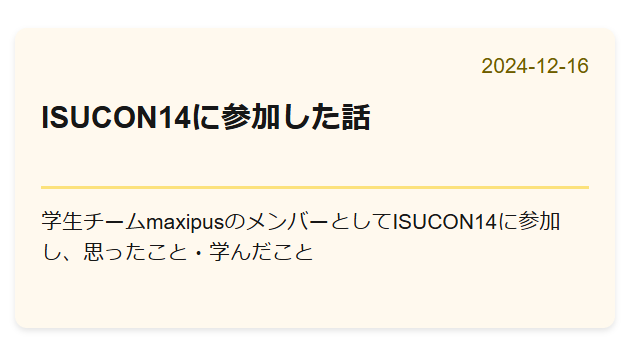
カードリストコンポーネント
先ほど作ったカードを素直に一覧ページに並べてもいいのですが、 どうせなら配列を渡してリストを返すようにした方が後々いい気がしたので、 その部分をコンポーネント化してみます。
/src/components/BlogCardListみたいなディレクトリを作りまして。その中に先ほどと同様に書き連ねていきます。
import styles from "./BlogCardList.module.css"
import BlogCard from "../BlogCard/BlogCard"

interface FrontMatter {
    title: string;
    date: string;
    description: string;
}

interface Post {
    frontMatter: FrontMatter;
    slug: string;
    content: string;
  }

interface BlogCardListProps {
    posts: Post[];
}

const BlogCardList = ({ posts } :BlogCardListProps) => {
    return (
        <div className={styles.cardList}>
            {posts.map((post) => (
                <div key={post.slug}>
                    <BlogCard post={post}/>
                </div>
            ))}
        </div>
    );
}

export default BlogCardList;
やってることはシンプルで、配列を受け取って、その要素一つ一つをBlogCardに籠めています。
一覧ページ
〆に、一覧ページを作っていきましょう。
/src/app/blog/page.jsxの中で、記事の配列を取ってきて、さっき作ったカードリストに渡して表示します。
import styles from "./blog.module.css"
import { getAllPosts } from "@/lib/posts"
import BlogCardList from "@/components/BlogCardList/BlogCardList";

export default async function Blog() {
    const posts = await getAllPosts();
    return (
      <div>
        <h1 className={styles.title}>記事一覧</h1>
        <div className={styles.List}>
            <BlogCardList posts={posts}/>
        </div>
      </div>
    );
}
こんな感じ。
5. 記事の内容取得と、HTML変換
記事一覧ページが出来たので、 リストのカードを押したらその記事の内容がみれるようにしたいと思います。
既に先ほど作ったカードの中にその仕掛けはしてあります。
const BlogCard = ({ post } :BlogCardProps) => {
    return (
        <Link href={`/blog/${post.slug}`} passHref>
            <div className={styles.card}>
                <p className={styles.date}>{post.frontMatter.date}</p>
                <p className={styles.title}>{post.frontMatter.title}</p>
                <p className={styles.description}>{post.frontMatter.description}</p>
            </div>
        </Link>
    );
}
Linkタグが使われていますね。これによって、カードを押すと/blog/[post.slug]にページ遷移できます。
[post.slug]は記事固有の部分です。
まずは、/src/app/blog/の中に、[slug]というディレクトリを作ります。
記事の内容取得
記事の[slug]を元に、記事の内容を取得する関数を作りましょう。
とりあえず記事の取得に関する関数は
/src/lib/posts.tsに書くこととします。
先ほどこのように言ったので、この関数も/src/lib/posts.tsに追記することにしました。
もう少しファイルの置き場所や関数の分け方を考えても良かったかなと反省しています。
[slug]をもとに記事を取得する関数は、全記事取得関数を少し改変するだけで実装できます。
// 特定の記事の内容を取得
export const getPostBySlug = async (slug: string): Promise<Post | null> => {
  try {
    // ファイルのパスを生成
    const filePath = path.join(postDirectory, `${slug}.md`);

    // ファイルが存在するか確認
    try {
      await fs.access(filePath); // ファイルの存在を確認
    } catch {
      return null; // 存在しない場合はnullを返す
    }

    // ファイル内容を非同期で読み取る
    const fileContent = await fs.readFile(filePath, 'utf-8');
    const { data, content } = matter(fileContent);

    return {
      frontMatter: data as FrontMatter,
      slug,
      content,
    };
  } catch (error) {
    console.error(`Error reading post by slug: ${slug}`, error);
    return null; // エラー時はnullを返す
  }
};
URLを手打ちされて、存在しない記事に対する要求が飛ぶ可能性も考慮しなくてはなりませんが、それ以外はgetAllPosts()と
ほとんど変わらないと思います。
MarkdownをHTMLに変換
今のままだと、
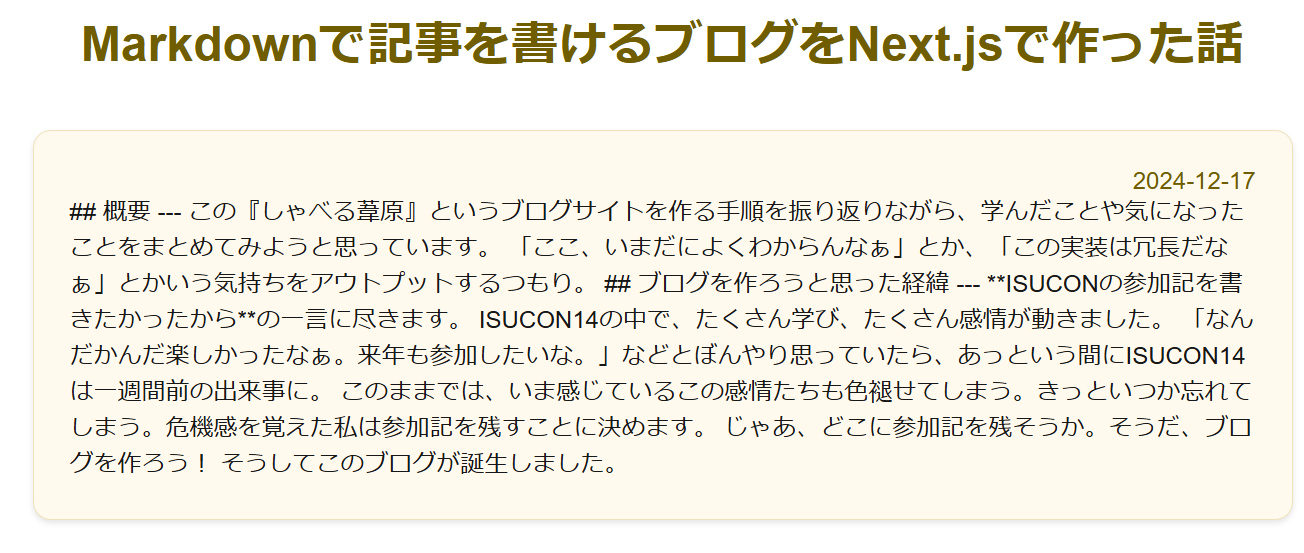 このようにMarkdown記法が上手く反映されていない状態になってしまいます。
MarkdownをHTMLに変換する必要があります。
今回は、Unifiedという構文解析フレームワークを使ってMarkdown→HTMLの関数を実装していきます。
Unifiedの公式ドキュメントを見ながら実装。
/src/lib/markdown.tsの中に関数を書き込みます。
import { unified } from 'unified'
import remarkParse from 'remark-parse'
import remarkRehype from 'remark-rehype'
import rehypeStringify from 'rehype-stringify'
import remarkGfm from 'remark-gfm';
import rehypeHighlight from 'rehype-highlight';

export async function markdownToHTML(content: string) {
    const result = await unified()
        .use(remarkParse)
        .use(remarkGfm)
        .use(remarkRehype)
        .use(rehypeHighlight)
        .use(rehypeStringify)
        .process(content);

    return result.toString();
}
これでHTMLに変換した結果が返ってきます。
あとは、/src/app/blog/[slug]/page.jsxの中で、
-
現在見ようとしている記事のslugを取得
-
slugをもとに
getPostBySlug関数で内容を取得 -
取得した文字列を
markdowToHTMLに渡してHTMLに変換 -
変換した内容を表示
を実装すればいいですね。
パスの生成
記事は更新頻度がそこまで高くないので、SSG(Static Site Generator) を使ったほうが良いのではないかと考えました。
SSR(Server-Side Rendering) を使う場合はこの手順は必要ないです。
SSGは静的なファイルを配信するものなので、利用者が/blog/[slug]に訪れたときに[slug]に応じて
対処するのではなく、事前にすべての[slug]の内容を用意しておきたいです。
そこで使うのがgenerateStaticParams()です。この関数の返り値としたものがパスとして生成されます。
使い方についてはNext.jsの公式ドキュメントを 参考にしました。TypeScriptの方で書いています。
//先ほど自分で作った記事取得関数
import { getAllPosts } from "@/lib/posts";

export async function generateStaticParams() {
    const posts = await getAllPosts();
    return posts.map((post) => ({
        slug: post.slug,
    }));
}
これでOKです。
npm run devで見るときには開発モード(SSR)で表示されてしまうので効果が実感できないかもしれません。
ビルド時にこの関数が読み取られます。
表示内容作成
〆に、/src/app/blog/[slug]/page.jsxに書き込んでいきます。
import { notFound } from "next/navigation";
import styles from "./slug.module.css"
import Layout from "../../../components/Layout/Layout"
import { getAllPosts, getPostBySlug } from "@/lib/posts"
import { markdownToHTML } from "@/lib/markdown";
import 'highlight.js/styles/atom-one-dark.css';

interface PostProps {
    params: Promise<{ slug: string }>
}

export async function generateStaticParams() {
    const posts = await getAllPosts();
    return posts.map((post) => ({
        slug: post.slug,
    }));
}

export default async function Slug(props: PostProps) {
    const params = await props.params;
    const { slug } = params;
    const post = await getPostBySlug(slug);

    if(!post) {
        notFound();
    }

    const html = await markdownToHTML(post.content);

    return (
        <Layout>
            <h1 className={styles.hero}>{post.frontMatter.title}</h1>
            <div className={styles.contents}>
                <p className={styles.date}>{post.frontMatter.date}</p>
                <div
                    dangerouslySetInnerHTML={{ __html: html }}
                />
            </div>
        </Layout>
    )
}
dangerouslySetInnerHTML={{ __html: html }という書き方にはXSS攻撃の可能性があるようです。
(参考)【React】dangerouslySetInnerHTMLの危険性と安全な使用方法 #React - Qiita
ですが、このサイトにおいては記事を書くのは僕だけなので、一旦放置。
これで、/blog/ISUCON14にアクセスすると、その記事がみれるようになったりしました。
6. Markdownから取得したHTMLにCSSを当てる
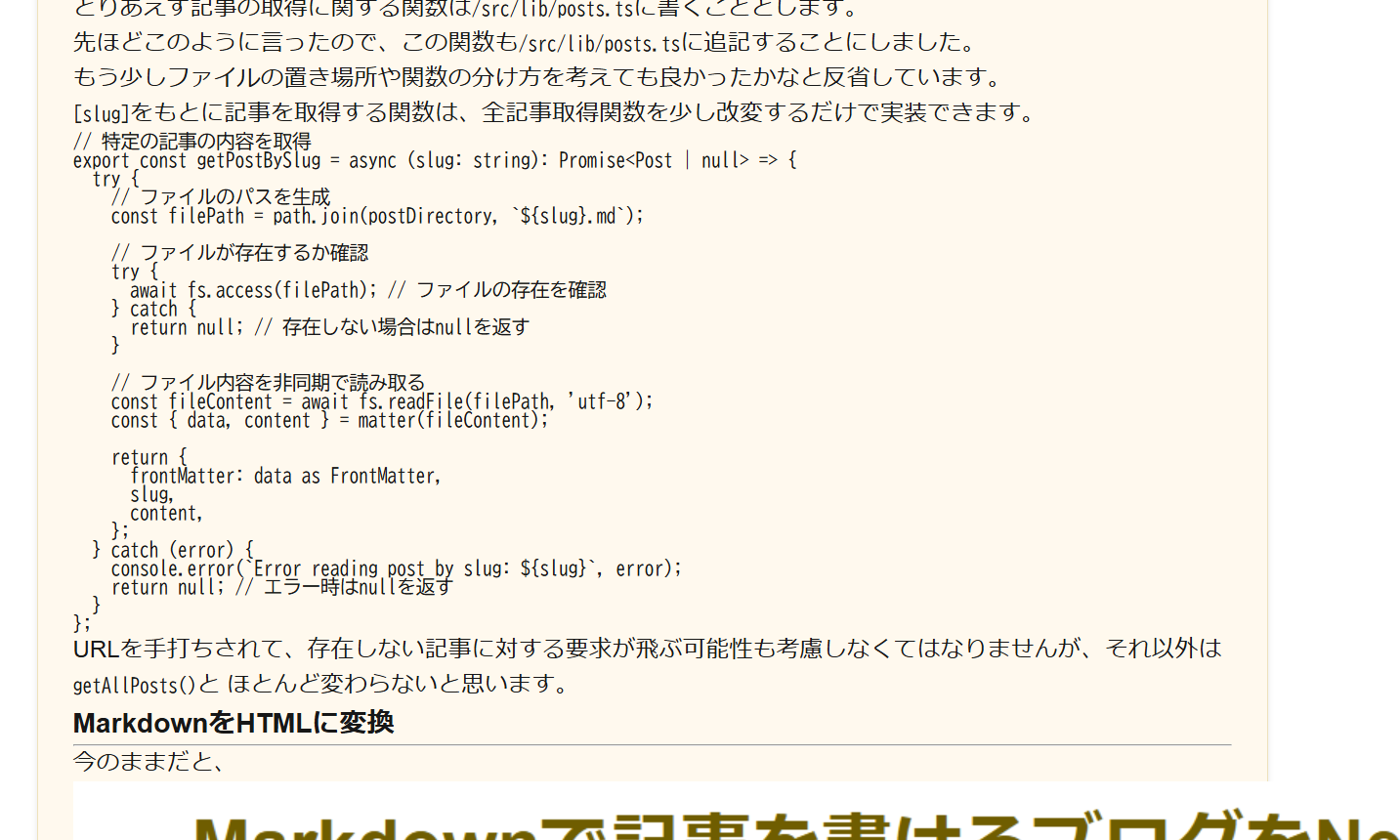 表示することはできましたが、なんだかイマイチですね。
画像も飛び出してしまっています。
Markdownから取得してきたHTMLにCSSを当てて、見た目を整えてあげましょう。
先ほどの
<div
    dangerouslySetInnerHTML={{ __html: html }}
/>
のところに、
<div
    className={styles.markdown}
    dangerouslySetInnerHTML={{ __html: html }}
/>
と言うような変更を加えます。これで、
./slug.module.cssの中に、markdownの内容に向けたCSSを書いてあげると見た目を整えられます。
僕のやり方ですが、/src/lib/markdown.tsに書いたHTML変換関数の中に
console.log(result);
みたいなことを書いて、ログでMarkdown記法がどういうHTMLに変換されてるか確認しながらCSSを書きました。
例えば、h1タグに翻訳されているところにCSSを当てたかったら
.markdown h1 {
    width: 100%;
    margin-top: 24px;
}
と書きます。
一通りのMarkdown記法に対応したかったので、chatGPTに「Markdown記法のテストをしたいので、記法を網羅したファイルを作ってください」という風にお願いしてテストファイルを吐かせました。
そして完成したのが、今皆さんがご覧になっているこのページというわけです。
おわりに
自己紹介ページや、トップページについては目新しいことは無かったので割愛します。
記事が増えたときに向けてのページネーション、 スマホサイズへの対応、 コードブロックのコピーボタンなど まだまだ改善点てんこ盛りですが、これからも日々精進したいと思っております。
最後までお付き合いいただき、ありがとうございました